Festplatte selbst reparieren - Daten retten und Fehler beheben

Festplatten können jederzeit ausfallen – ob durch Alterserscheinung oder plötzlich ohne Vorwarnung. Ein Defekt der Festplatte (HDD) führt oft zu Datenverlust, weshalb regelmäßige Backups unerlässlich sind. In diesem Leitfaden erfahren Sie, wie Sie eine Festplatte reparieren und Daten retten können, wenn Fehler auftreten. Wir erklären die Unterschiede zwischen logischen und physischen Schäden, zeigen erste Schritte zur Datensicherung und stellen die besten kostenlosen Tools für Diagnose, Datenrettung und Reparatur vor. Dabei erhalten Sie Schritt-für-Schritt-Anleitungen für Windows, macOS und Linux. Zudem grenzen wir ab, welche Probleme Sie selbst beheben können und wann eine professionelle Datenrettung notwendig ist.

  • Redaktion DrData

Arten von Festplattenfehlern erkennen

Nicht jeder Festplattendefekt ist gleich – grundsätzlich wird zwischen logischen Fehlern und physischen Schäden unterschieden.

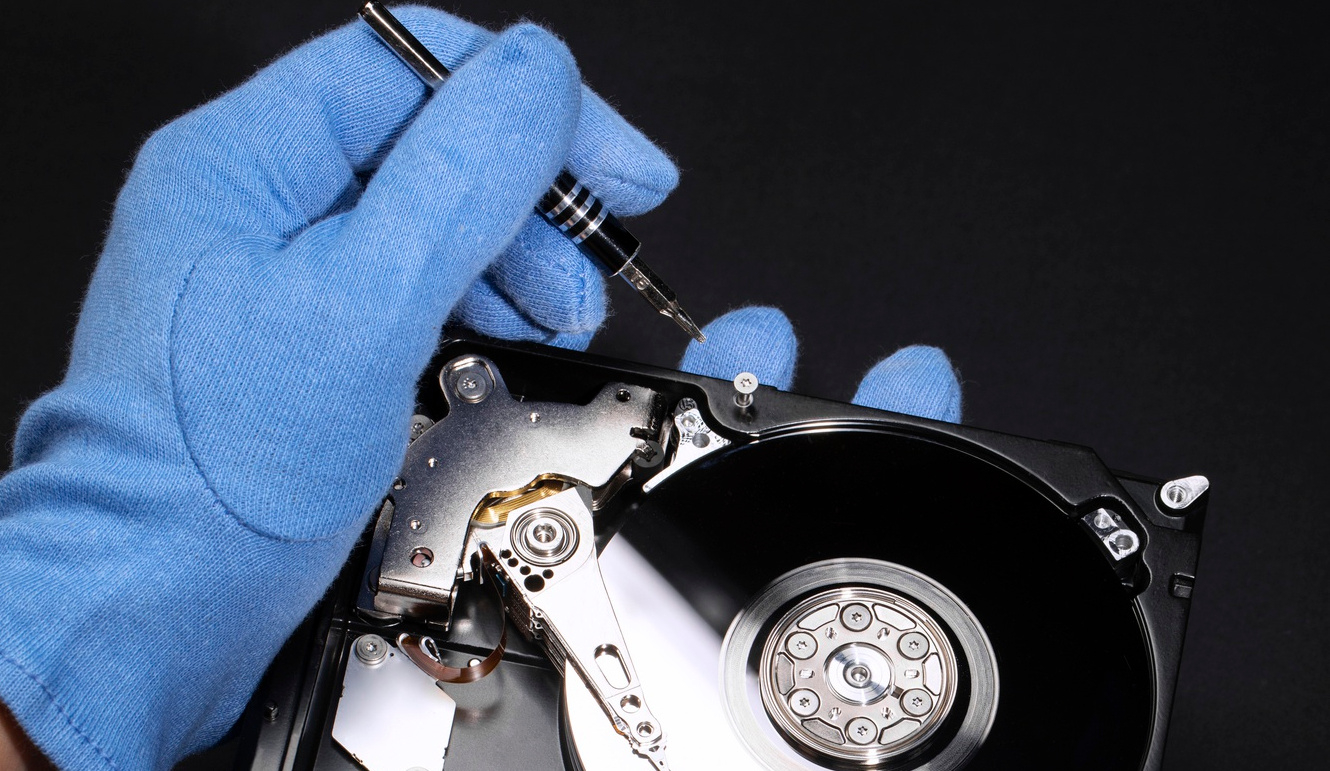
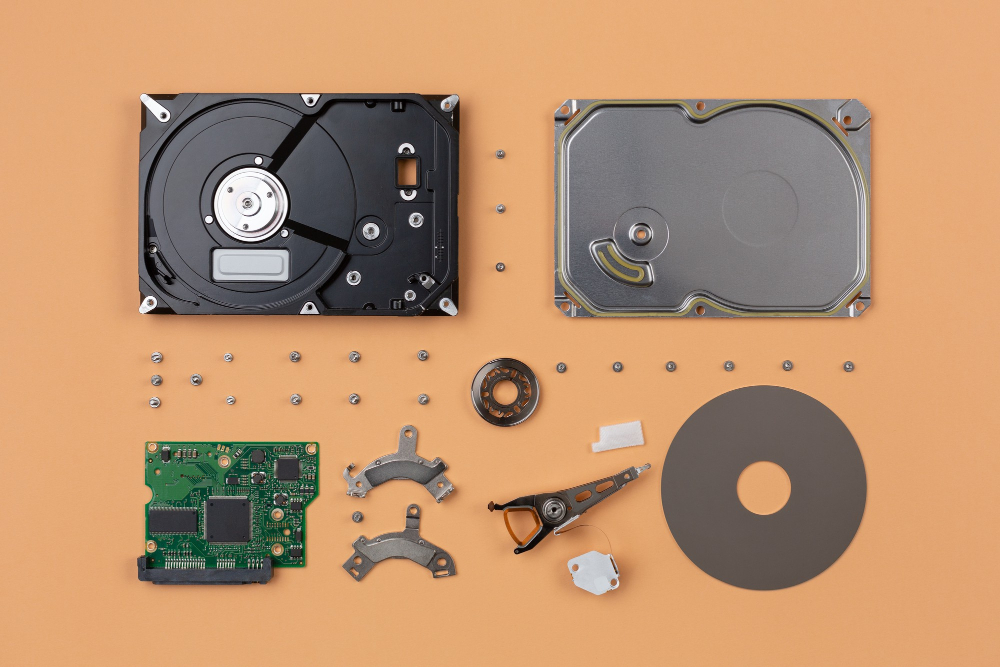
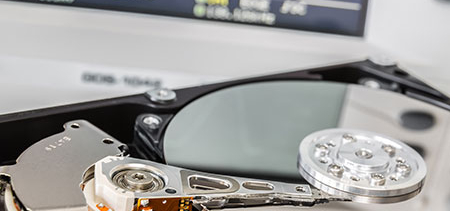
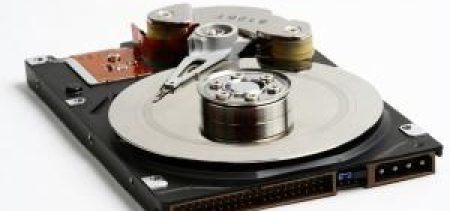
  • Physischer Schaden: Hier liegt ein mechanisches oder elektronisches Problem vor – z.B. defekte Schreib-/Leseköpfe, ein Lagerschaden oder beschädigte Plattenoberflächen. Die Festplatte funktioniert hardwareseitig nicht mehr korrekt, was oft dazu führt, dass sie vom System nicht erkannt wird oder ungewöhnliche Geräusche macht. Ein solcher physischer Festplattenausfall kann etwa durch Sturz, Überhitzung oder Abnutzung entstehen. Typische Anzeichen sind klackernde oder schleifende Geräusche (Headcrash), der komplette Ausfall der Antriebselektronik oder dass die HDD im BIOS nicht mehr auftaucht. Auch Kratzer auf den Magnetscheiben durch einen Headcrash zählen zu physischen Schäden. Solche Schäden sind schwerwiegend und meist nicht selbst reparierbar.
  • Logischer Fehler: In diesem Fall liegt kein mechanischer Defekt vor, aber die Dateistruktur oder Softwareebene der Festplatte ist beschädigt. Beispiele sind eine defekte Partitionstabelle, ein korruptes Dateisystem oder fehlerhafte Metadaten. Die Festplatte wird zwar noch erkannt, funktioniert aber nicht normal. Dateien lassen sich nicht öffnen, das Dateisystem wird als „RAW“ angezeigt oder Windows meldet „Laufwerk muss formatiert werden“. Solche Probleme entstehen z. B. durch abruptes Ausschalten, Systemabstürze oder falsches Trennen der Stromversorgung. Typisch sind Zugriffsfehler, verschwundene Dateien oder Abstürze beim Zugriff.

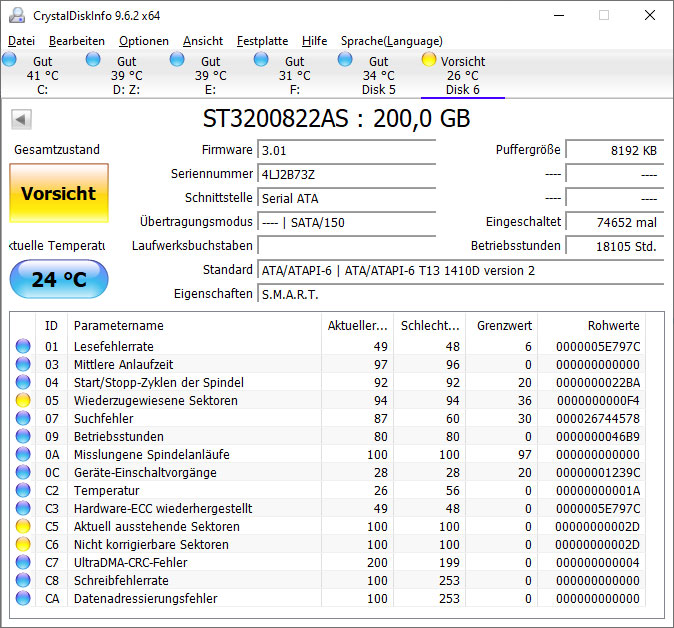
Typische Symptome eines Festplattenfehlers sind u.a.: plötzlich langsame Systemleistung, häufige Abstürze oder Bluescreens, Fehlermeldungen beim Dateizugriff und vor allem ungewöhnliche Geräusche aus dem Laufwerk​. Ein klackendes oder schabendes Geräusch deutet meist auf einen mechanischen Defekt hin (z.B. Headcrash), während Dateifehler und Zugriffsprobleme eher auf logische Probleme hindeuten. Moderne Festplatten unterstützen außerdem S.M.A.R.T.-Selbstdiagnose: Finden sich dort Warnsignale – etwa erhöhte Werte für ausstehende oder neu zugewiesene Sektoren – kann ein Tool wie CrystalDiskInfo einen gelben „Vorsicht“-Status anzeigen​. Solche S.M.A.R.T.-Warnungen sind ein wichtiges Indiz für einen drohenden Ausfall (meist physischer Natur, z.B. häufende Sektorfehler) und sollten sehr ernst genommen werden. Im Allgemeinen gilt: Bei Geräuschen oder S.M.A.R.T.-Alerts liegt wahrscheinlich ein Hardwareproblem vor, während Softwarefehler oft durch Reparatur-Tools behoben werden können.

Fazit: Zuerst müssen Sie einschätzen, ob ein logischer oder physischer Fehler vorliegt. Logische Fehler (z.B. Dateisystemkorruption) kann man in vielen Fällen selbst beheben, physische Defekte hingegen erfordern meist professionelle Hilfe. Im nächsten Schritt sollten Sie – ungeachtet der Fehlerart – sofort an die Datensicherung gehen, um weiteren Verlust zu verhindern.

Erste Hilfe – Daten sichern und Betrieb prüfen

Bei ersten Anzeichen eines Festplatten-Problems gilt: Daten retten, bevor Sie irgendetwas reparieren! Noch bevor Sie Reparaturmaßnahmen durchführen, sollten Sie Ihre wichtigen Daten in Sicherheit bringen​. Durch Vorsichtsmaßnahmen lässt sich das Risiko eines vollständigen Datenverlusts minimieren:

  1. Sofort Backup machen: Verbinden Sie möglichst umgehend eine externe Festplatte oder ein anderes Speichermedium und kopieren Sie alle wichtigen Dateien dort hin​. Priorisieren Sie persönliche Dokumente, Fotos, etc. – alles, was nicht leicht ersetzbar ist. Falls das betroffene Laufwerk noch halbwegs funktioniert, ist jetzt die Zeit, das Nötigste zu retten. Bei sehr instabilen HDDs kann es helfen, mit einem Disk-Imaging-Tool eine Sektor-für-Sektor-Kopie (Klon) auf ein neues Laufwerk zu machen, um danach von diesem Abbild die Dateien wiederherzustellen. Tools wie CloneZilla oder ddrescue (Linux) eignen sich dafür – dies erfordert jedoch fortgeschrittene Kenntnisse. Einfacher ist zunächst, so viel wie möglich per Drag-and-Drop zu sichern.
  2. System möglichst wenig belasten: Nutzen Sie die defekte Festplatte so wenig wie möglich, um eine weitere Verschlechterung zu vermeiden. Vermeiden Sie es unbedingt, neue Daten auf dem Laufwerk abzulegen oder Programme davon auszuführen. Wenn es sich um die Systemfestplatte handelt und der PC noch läuft, fahren Sie ihn herunter, um nicht weiter auf die kaputte HDD zuzugreifen. Im Idealfall bauen Sie die Festplatte aus und hängen sie als Zweitlaufwerk an einen anderen PC oder nutzen ein USB-SATA-Adapter, um sie auszulesen. So umgehen Sie, dass das laufende Betriebssystem die Platte ständig beansprucht.
  3. Betrieb prüfen – einfache Ursachen ausschließen: Bevor man tief in Reparaturen einsteigt, sollte man banale Fehlerquellen ausschließen. Überprüfen Sie Kabel und Anschlüsse – ein locker sitzendes SATA-Kabel oder ein Wackelkontakt im USB-Gehäuse externer HDDs kann ebenfalls Zugriffsfehler verursachen. Testen Sie die Festplatte ggf. an einem anderen Anschluss oder Rechner. Schauen Sie im BIOS/UEFI nach, ob die HDD dort erkannt wird. Wenn nicht, liegt wahrscheinlich ein Hardwaredefekt vor (Elektronik/Motor). Wird die Platte erkannt, aber das System startet nicht oder meldet Fehler, deutet das auf logische Probleme.
  4. Status via S.M.A.R.T. auslesen: Nutzen Sie ein Diagnose-Tool (siehe Tool-Empfehlungen weiter unten), um den S.M.A.R.T.-Status der Festplatte auszulesen. Parameter wie Reallocated Sector Count (neu zugewiesene Sektoren) oder Pending Sectors (aktuell schwebende Sektoren) geben Hinweise auf den Zustand. Steigen diese Werte oder sind bereits rot markiert, sichern Sie umgehend alle Daten – ein physischer Ausfall ist wahrscheinlich nahe.

Haben Sie Ihre wichtigsten Daten gesichert und die Lage eingeschätzt, können Sie sich daran machen, die Festplatte selbst zu reparieren, sofern es sich um logische Fehler oder reparierbare Sektorfehler handelt. Bei kritischen Daten und dem Verdacht auf einen schweren mechanischen Defekt ist es jedoch ratsam, keine weiteren Eigenexperimente zu machen (siehe Abschnitt „Grenzen der Selbsthilfe“). Im Zweifel steht die Datensicherung immer über der Reparatur.

Festplatte selbst reparieren?

In vielen Fällen von logischen Fehlern oder leichten Beschädigungen können Sie versuchen, Ihre Festplatte selbst zu reparieren. Moderne Betriebssysteme bieten eingebaute Tools zur Fehlerprüfung, und es gibt zusätzliche Freeware-Utilities. Im Folgenden zeigen wir Schritt-für-Schritt, wie Sie unter Windows, macOS und Linux typische Festplattenfehler diagnostizieren und beheben. Außerdem geben wir Tipps zur Festplattenoptimierung (Defragmentierung, Reinigung, S.M.A.R.T.-Überwachung), um die Lebensdauer zu erhöhen.

Windows: CHKDSK, Datenträgerverwaltung & S.M.A.R.T.-Check

Unter Windows steht mit CHKDSK (“Check Disk”) bereits ein mächtiges Bordmittel zur Verfügung, um Festplattenfehler zu finden und zu beheben. Dieses Tool überprüft das Dateisystem auf logische Fehler und markiert defekte Sektoren auf der Platte​. Gehen Sie wie folgt vor, um CHKDSK auszuführen:

  1. Eingabeaufforderung mit Administratorrechten öffnen: Klicken Sie auf Start, tippen Sie cmd ein, rechtsklicken Sie die Eingabeaufforderung und wählen Sie „Als Administrator ausführen“​.
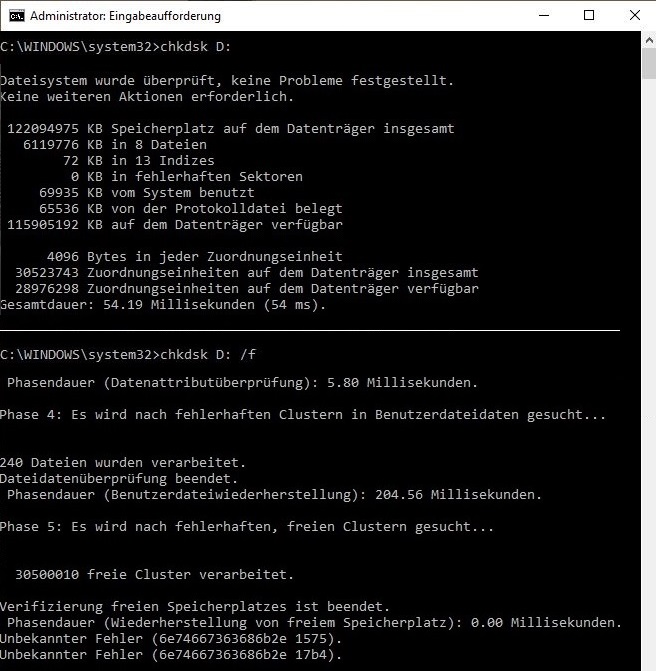
  2. Prüfung starten: Geben Sie im schwarzen Fenster den Befehl chkdsk C: ein (ersetzen Sie C: durch den entsprechenden Laufwerksbuchstaben) und drücken Enter. Ohne weitere Parameter führt CHKDSK einen reinen Scan durch und listet gefundene Fehler, behebt sie jedoch noch nicht​.
  3. Fehler beheben lassen: Um gefundene Fehler automatisch zu reparieren, führen Sie chkdsk C: /f aus. Der Parameter /f („fix“) veranlasst Windows, gefundene Dateisystemfehler zu korrigieren. Wenn Sie zudem das Laufwerk auf defekte Sektoren überprüfen möchten, nutzen Sie chkdsk C: /r (eingeschlossen /f). Dies dauert länger, durchsucht aber die gesamte Platte nach fehlerhaften Sektoren und versucht, lesbare Daten von defekten Blöcken zu retten. Hinweis: Ist das zu prüfende Laufwerk Ihre Systempartition, wird CHKDSK den Scan beim nächsten Neustart vor Windows ausführen, da das Laufwerk im laufenden Betrieb gesperrt ist. Bestätigen Sie in diesem Fall die Rückfrage mit „J“ (Ja) und starten Sie den PC neu.

Risiken und Gefahren von CHKDSK: Obwohl CHKDSK ein nützliches Tool zur Überprüfung und Reparatur von Dateisystemfehlern ist, kann es in bestimmten Fällen mehr Schaden als Nutzen anrichten. Insbesondere bei physisch beschädigten Festplatten oder SSDs mit fehlerhaften Sektoren kann CHKDSK versuchen, defekte Bereiche zu überschreiben oder beschädigte Dateien zu löschen, anstatt sie zu retten. Dies kann zu dauerhaftem Datenverlust führen. Zudem kann CHKDSK bei mechanischen Defekten wie Klickgeräuschen oder langsamen Lesevorgängen die Situation verschlimmern. Experten raten daher, bei Anzeichen eines Hardwarefehlers zunächst eine Datenrettungssoftware oder professionelle Hilfe in Anspruch zu nehmen, bevor CHKDSK ausgeführt wird.

CHKDSK-Ergebnis prüfen

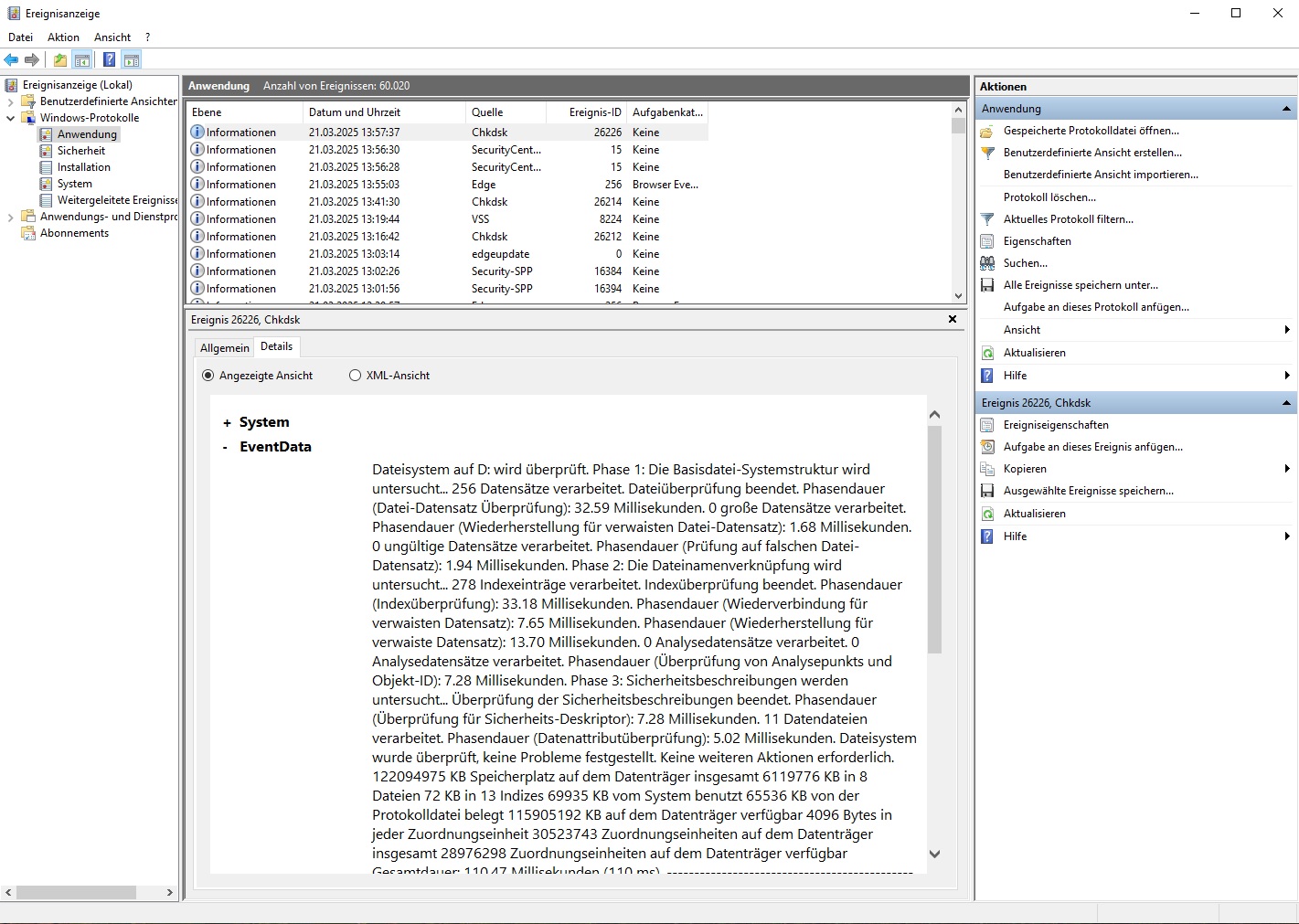
Nach Abschluss zeigt CHKDSK einen Bericht an. Sie sehen z.B. wie viele fehlerhafte Sektoren gefunden wurden oder ob Dateizuordnungen repariert wurden. In Windows 10/11 sind Details während der Prüfung etwas verborgen; ausführliche Ergebnisse finden Sie im Ereignisprotokoll unter „Windows-Protokolle > Anwendung“. Wurden Fehler behoben, testen Sie nun, ob die Festplatte wieder normal ansprechbar ist.


Zusätzliche Werkzeuge

1. CHKDSK & Fehlerprüfung

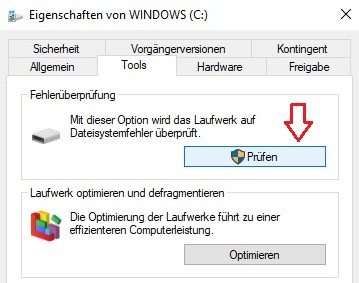
Neben CHKDSK gibt es auch eine grafische Variante der Fehlerprüfung: Öffnen Sie den Explorer, rechtsklicken Sie auf das Laufwerk > Eigenschaften > Tools > „Prüfen“. Windows meldet ggf. „Dieses Laufwerk wurde noch nicht überprüft“ oder „Es ist nicht erforderlich“. Sie können aber trotzdem auf „Laufwerk scannen“ klicken. Gefundene Fehler lassen sich so ebenfalls reparieren. Diese grafische Methode ist besonders benutzerfreundlich, da sie keine Kommandozeilenkenntnisse erfordert. Während des Scans überprüft Windows das Laufwerk auf Dateisystemfehler und versucht, diese zu beheben. Bei schwerwiegenden Fehlern kann es jedoch sein, dass Windows empfiehlt, das Laufwerk zu formatieren oder die Daten zu sichern, bevor weiter fortgefahren wird. Es ist auch wichtig, regelmäßig die Fehlerprüfung durchzuführen, um die Integrität des Dateisystems aufrechtzuerhalten und potenzielle Probleme frühzeitig zu erkennen.

2. Datenträgerverwaltung

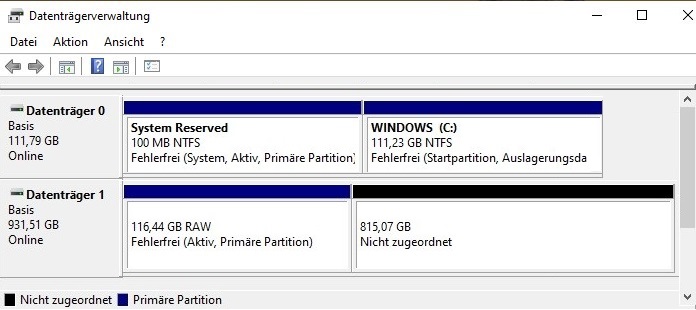
Zusätzlich lohnt ein Blick in die Datenträgerverwaltung (Rechtsklick auf Startmenu > Datenträgerverwaltung). Prüfen Sie, ob alle Partitionen der Festplatte dort angezeigt werden und „Online“ bzw. „Fehlerfrei“ sind. Mit der Datenträgerverwaltung können Sie z.B. auch einer Partition, die keinen Laufwerksbuchstaben hat, einen Buchstaben zuweisen oder eine RAW-Partition formatieren (nur falls alle Rettungsversuche abgeschlossen sind!). Bei verloren gegangenen Partitionen, die als „Nicht zugeordnet“ erscheinen, kommt weiter unten TestDisk zur Partitionstabelle-Reparatur ins Spiel.

3. SMART-Werte mit CrystalDiskInfo

Um den S.M.A.R.T.-Status unter Windows auszulesen, gibt es kein offizielles GUI-Tool von Microsoft, aber Sie können in der Eingabeaufforderung z.B. wmic diskdrive get status ausführen. Oft zuverlässiger sind Freeware-Tools wie CrystalDiskInfo, die detaillierte SMART-Werte anzeigen (siehe Tools-Sektion). CrystalDiskInfo bietet nicht nur eine einfache Übersicht über den Zustand der Festplatte, sondern zeigt auch spezifische S.M.A.R.T.-Werte wie Temperatur, Betriebsstunden, Anzahl der Start-Stop-Zyklen und Fehlerprotokolle an. Besonders wichtig sind Werte wie Reallocated Sectors Count und Current Pending Sector – Warnungen an diesen Stellen deuten auf physische Probleme hin, wie etwa defekte Sektoren, die eine Festplatte unzuverlässig machen können. Das Programm ermöglicht es, den Gesundheitszustand der Festplatte auch im Zeitverlauf zu überwachen, sodass Sie frühzeitig auf mögliche Probleme reagieren können. Sollte CrystalDiskInfo „Vorsicht“ oder „Schlecht“ melden, ist es ratsam, sofort ein vollständiges Backup der Daten zu erstellen und die Festplatte zeitnah zu ersetzen, um Datenverlust zu vermeiden.

Allerdings hat CrystalDiskInfo auch einige Einschränkungen: Es handelt sich um ein reines Analyse-Tool, das keine Reparaturfunktionen bietet. Die Interpretation der angezeigten Werte kann für Laien technisch anspruchsvoll sein, da nicht alle Fehler eindeutig oder kritisch sind. Zudem werden nicht alle SSD- oder USB-Laufwerke vollständig unterstützt, wodurch SMART-Daten teilweise fehlen oder falsch dargestellt werden können. Eine automatische Benachrichtigungsfunktion bei Statusänderungen fehlt ebenfalls, sodass das Tool regelmäßig manuell überprüft werden muss. Trotz der Übersichtlichkeit ersetzt es keine regelmäßigen Backups und bietet keine vorbeugenden Schutzmechanismen gegen plötzliche Hardwareausfälle.


macOS: Festplattendienstprogramm & Terminal-Befehle

Auf dem Mac übernimmt das Festplattendienstprogramm die Prüfung und Reparatur von Festplatten. Es kann Fehler im Dateisystem (HFS+, APFS etc.) finden und beheben. Gehen Sie wie folgt vor:

  • Festplattendienstprogramm starten: Sie finden es unter „Programme > Dienstprogramme“. Alternativ beim Booten in den macOS-Wiederherstellungsmodus starten (beim Einschalten Cmd + R gedrückt halten) und dort im Menü das Festplattendienstprogramm öffnen, falls das System nicht normal startet​.
  • Laufwerk auswählen: Wählen Sie in der linken Seitenleiste die betroffene Festplatte oder Partition aus. Falls nicht alle Ebenen angezeigt werden, aktivieren Sie im Menü „Darstellung > Alle Geräte einblenden“​, um auch übergeordnete Container/Volumes zu sehen. Markieren Sie dann das Volume, auf dem Fehler auftreten (z.B. „Macintosh HD – Data“).
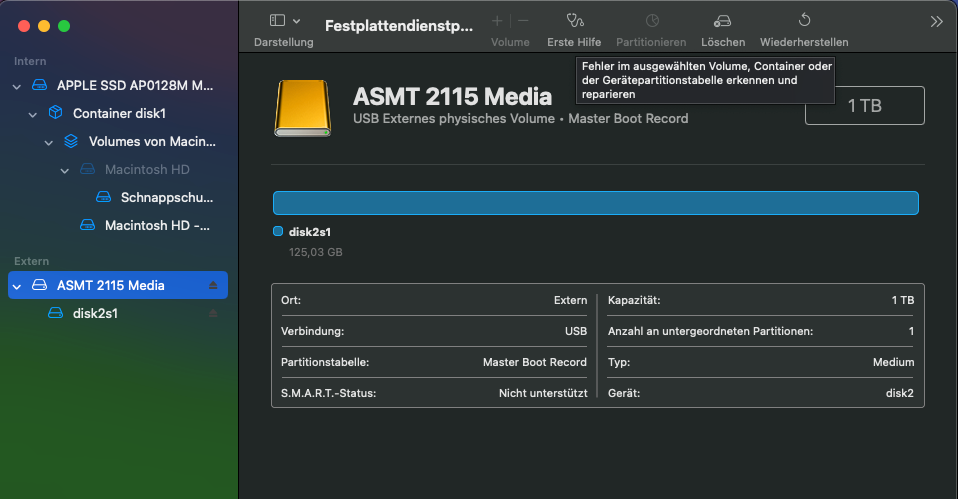
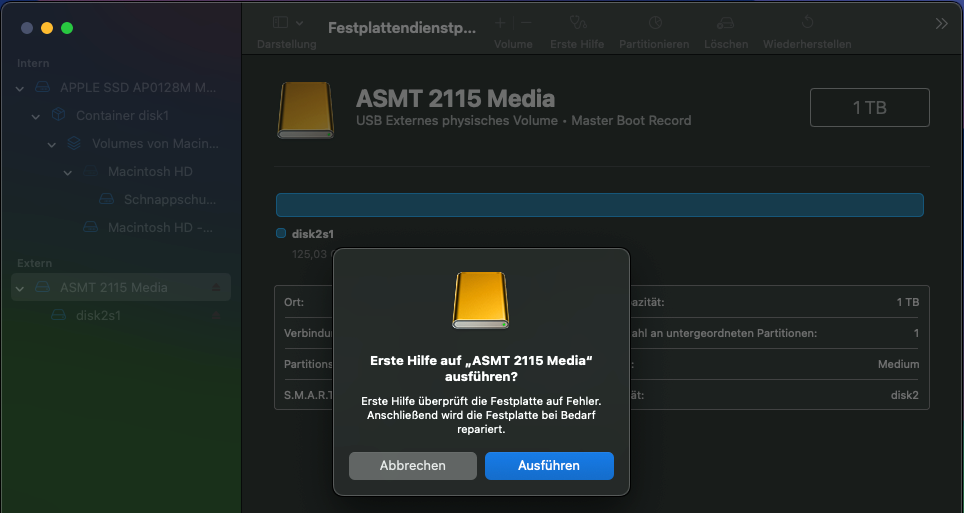
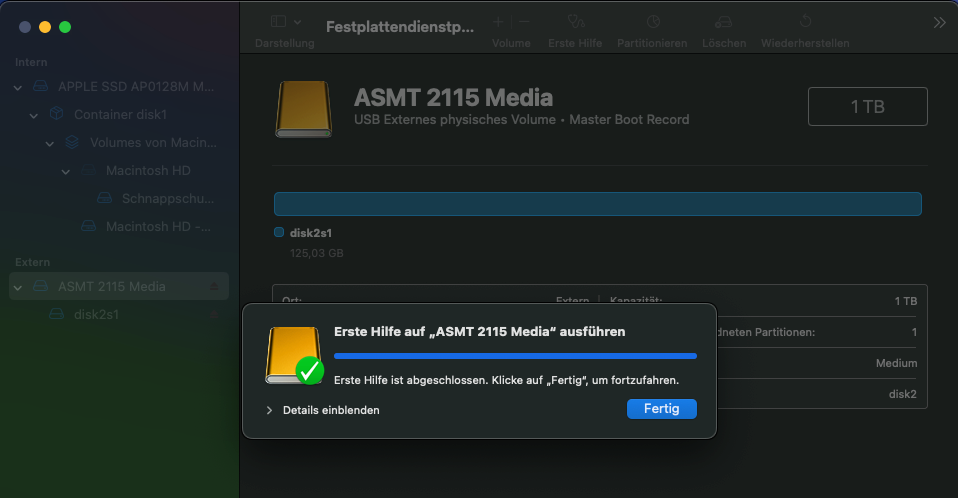
  • Erste Hilfe ausführen: Klicken Sie oben auf „Erste Hilfe“ und bestätigen Sie mit „Ausführen“. Das Festplattendienstprogramm prüft nun das ausgewählte Volume auf Fehler und versucht, diese zu reparieren​. Sollte der Button ausgegraut sein, müssen Sie ggf. stattdessen auf Container- oder Geräteebene prüfen. Wenn eine Entsperrung per Passwort verlangt wird (bei verschlüsselten Volumes), geben Sie dieses ein.
  • Schrittweise alle Ebenen prüfen: Apple empfiehlt, nacheinander alle Volumes, Container und schließlich das gesamte physische Laufwerk zu überprüfen, von unten nach oben​. D.h. nachdem ein Volume geprüft ist, wählen Sie das nächsthöhere Objekt (z.B. den Container, dann das Gerät) und führen jeweils erneut „Erste Hilfe“ aus. So werden alle Bereiche der Festplatte durchgegangen.
  • Ergebnis auswerten: Erscheint die Meldung „Das Volume [Name] ist in Ordnung“ oder „repariert“, dann waren entweder keine Fehler vorhanden oder sie konnten behoben werden. Bei Meldungen wie „Fehler konnte nicht repariert werden“ liegt ein schwererer logischer Schaden vor. In diesem Fall können Sie versuchen, die Partition zu sichern und das Volume neu zu formatieren, um es wieder nutzbar zu machen​ – Achtung: Formatieren löscht alle Daten, also nur nach erfolgreicher Datensicherung durchführen. Oft ist dann eine Wiederherstellung der Daten aus dem Backup erforderlich.

Festplattendienstprogramm unter macOS: Die integrierte Erste Hilfe prüft und repariert das Dateisystem eines ausgewählten Volumes. Im Erfolgsfall erscheint ein grüner Haken. Andernfalls wird eine Fehlermeldung ausgegeben – dann bleibt meist nur das Sichern der Daten und Neuformatieren.

Terminal-Tools (optional): Fortgeschrittene Nutzer können auch direkt im Terminal arbeiten. Mit dem Befehl diskutil list sehen Sie alle Laufwerke und Volumes. diskutil verifyVolume /Volumes/Name prüft ein Volume auf Fehler (entspricht Erste Hilfe ohne Reparatur), diskutil repairVolume /Volumes/Name führt eine Reparatur durch. Für tiefergehende Reparaturen an HFS+ lässt sich fsck_hfs nutzen, und für APFS gibt es fsck_apfs. Diese werden normalerweise aber vom Festplattendienstprogramm automatisch aufgerufen. Wenn Erste Hilfe mehrfach fehlschlägt, ist die Wahrscheinlichkeit hoch, dass ein Hardwareproblem vorliegt oder die Dateistruktur so stark beschädigt ist, dass nur Spezial-Software oder professionelle Dienste helfen können.

Linux: fsck, GParted & Co.

In Linux-Umgebungen steht mit fsck (file system check) ein universelles Prüftool für Dateisysteme bereit. Dieses muss in der Regel mit Administratorrechten (root) ausgeführt werden. Wichtig: Die zu prüfende Partition darf nicht gemountet sein, da fsck sonst Dateninkonsistenzen verursachen könnte. Oft führt Linux bei erkannter Inkonsistenz einen automatischen fsck beim Booten aus; man kann aber auch manuell vorgehen:

  • Vorbereitung: Hängen Sie das betreffende Dateisystem aus. Beispiel: sudo umount /dev/sdb1 (ersetzen Sie die Gerätedatei entsprechend). Falls es die Root-Partition betrifft, starten Sie das System im Recovery-/Wartungsmodus oder nutzen Sie ein Live-System (z.B. von USB), um von dort aus die Partition zu prüfen.
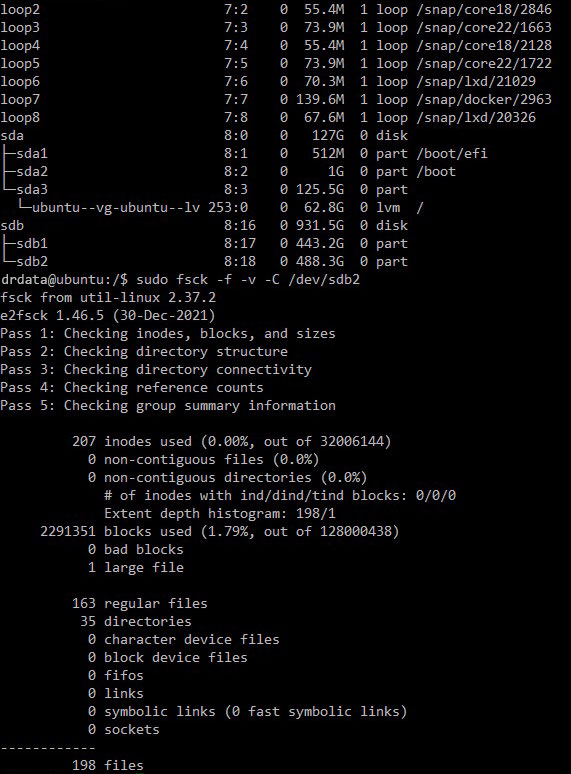
  • fsck ausführen: Geben Sie im Terminal sudo fsck -y /dev/sdb1 ein (Ersetzen Sie /dev/sdb1 durch Ihr Laufwerk/PARTITION). Der Parameter -y sorgt dafür, dass alle Reparatur-Vorschläge automatisch mit "Yes" bestätigt werden – so werden gefundene Fehler direkt behoben​. Ohne -y würde fsck Sie ggf. bei jedem Schritt fragen, was zu tun ist.
    Achtung: Nutzen Sie fsck nur auf Dateisystemen, die Linux unterstützt (ext4, xfs (via xfs_repair), btrfs etc.). Für NTFS-Partitionen ist unter Linux das Tool ntfsfix verfügbar, das jedoch nur begrenzte Reparaturen durchführt – in so einem Fall besser unter Windows CHKDSK laufen lassen​.
  • Ausgabe prüfen: fsck meldet am Ende einen Exit-Code (0 = keine Fehler, 1 = Fehler behoben, 2 = System neu starten erforderlich, 4 = Fehler konnten nicht behoben werden usw.). In der Ausgabe sehen Sie Details, z.B. „ XX multiply-claimed blocks corrected“ oder ähnliches. Notieren Sie sich problematische Sektoren oder Inodes, falls genannt.

Alternativ zur Kommandozeile können Sie grafische Tools einsetzen. GParted (GNOME Partition Editor) bietet z.B. eine Oberfläche, um Partitionen zu verwalten. Über Rechtsklick auf eine ungemountete Partition können Sie „Prüfen“ auswählen – GParted führt dann im Hintergrund den passenden fsck-Befehl für das Dateisystem aus und zeigt an, ob Fehler gefunden/behoben wurden​. Für S.M.A.R.T.-Prüfungen unter Linux eignet sich GSmartControl (siehe Tools unten) oder die Kommandozeile mit smartctl (Teil der smartmontools). Damit können auch die herstellerspezifischen Self-Tests der Festplatte gestartet werden (Short Self-Test, Long Self-Test), um den Zustand der Hardware zu überprüfen.

Festplattenoptimierung: Defragmentierung, Bereinigung, S.M.A.R.T.-Monitoring

Hat man die akuten Fehler behoben, sollte man die Festplatte einer Wartung unterziehen, um die Performance zu verbessern und zukünftigen Problemen vorzubeugen:

  • Defragmentierung (HDD): Im Laufe der Nutzung fragmentieren Dateisysteme auf HDDs – Dateien liegen in Einzelteilen über die Platte verstreut, was Zugriffe verlangsamt. Windows bringt dafür das Tool „Laufwerke optimieren“ mit (früher Disk Defragmenter). Für klassische HDDs kann eine Defragmentierung sinnvoll sein, um die Daten zusammenhängend zu ordnen und die Zugriffszeiten zu verkürzen. Unter Windows 10/11 erfolgt dies standardmäßig wöchentlich automatisch. Sie können es manuell starten: Im Startmenü nach „Defragmentieren“ suchen und das entsprechende Programm öffnen, dann das Laufwerk auswählen und auf „Optimieren“ klicken. – Achtung: Bei SSDs niemals defragmentieren! SSDs brauchen das nicht und würden nur unnötige Schreibzyklen erhalten. Sie kümmern sich selbst via Wear Leveling um effiziente Verteilung. Hier stellt das System sicher, dass TRIM aktiviert ist, um gelöschte Bereiche freizugeben.
  • Datenbereinigung: Löschen Sie unnötige temporäre Dateien, Cache und Datenmüll. Ein nahezu voller Datenträger kann die Performance beeinträchtigen und Fehler begünstigen (z.B. wenn das Dateisystem keinen Platz für Verwaltungsdaten findet). Windows’ Datenträgerbereinigung oder Tools wie BleachBit (Linux) können hier helfen. Mehr freier Speicherplatz bedeutet weniger Fragmentierung und Puffer für Dateisystem-Journale.
  • S.M.A.R.T.-Monitoring: Richten Sie eine Überwachung der Festplattengesundheit ein. Es gibt Tools, die im Hintergrund S.M.A.R.T.-Parameter beobachten und bei auffälligen Werten Warnungen ausgeben. Beispielsweise kann CrystalDiskInfo so konfiguriert werden, dass beim Start ein akustischer Alarm ertönt, falls ein Laufwerk in den Status „Vorsicht“ wechselt. Unter Linux kann smartd (Daemon aus smartmontools) periodisch Checks durchführen und z.B. E-Mails versenden, wenn bestimmte Schwellen überschritten werden. Durch solches Monitoring lassen sich viele Festplattenausfälle frühzeitig erkennen und Daten rechtzeitig sichern​.
  • Regelmäßige Oberflächenscans: Es kann sinnvoll sein, hin und wieder einen vollständigen Oberflächenscan nach fehlerhaften Sektoren durchzuführen (z.B. alle paar Monate für ältere HDDs). Tools wie HD Tune (Windows) oder badblocks (Linux) lesen dabei jeden Sektor und erkennen, ob es Leseprobleme gibt. Falls neue Bad Sectors auftauchen, sollte man die Daten sichern und die Festplatte beobachten – bei ansteigender Zahl ist ein Austausch ratsam.

Durch diese Optimierungsmaßnahmen läuft die Festplatte wieder rund. Denken Sie aber daran: Keine noch so gute Wartung ersetzt eine solide Backup-Strategie. Selbst eine gepflegte Festplatte kann plötzlich einen Defekt erleiden – seien Sie also vorbereitet.

Kostenlose Tools zur Festplattenprüfung und -reparatur

Neben den Bordmitteln lohnt sich der Einsatz spezialisierter Software. Es gibt zahlreiche kostenlose Tools, die Ihnen helfen, den Zustand Ihrer Festplatte zu diagnostizieren und teilweise sogar Fehler zu beheben. Im Folgenden stellen wir die besten Tools kurz vor und vergleichen ihre Vor- und Nachteile:

  • CrystalDiskInfo: Ein beliebtes Tool zur S.M.A.R.T.-Überwachung und Laufwerksinfo für Windows. Es zeigt Gesundheitszustand (Gut/Vorsicht/Schlecht), Temperatur und alle S.M.A.R.T.-Parameter in übersichtlicher Form an​. So erkennt man z.B. steigende Lesefehler-, Reallocations- oder Sektorwerte frühzeitig. Vorteile: Einfache Bedienung, Echtzeit-Überwachung, Warnfunktionen, komplett kostenlos. Nachteile: Keine direkte Reparaturfunktion – dient rein zur Diagnose.
  • GSmartControl: Eine plattformübergreifende Open-Source-GUI für S.M.A.R.T.-Tools (erhältlich für Windows, Linux, macOS). Sie ermöglicht das Auslesen detaillierter S.M.A.R.T.-Werte und das Starten der Selbsttests (Short/Extended) auf der Festplatte. Vorteile: Läuft auf allen gängigen OS, zeigt auch herstellerspezifische Attribute, keine Installation nötig (portable). Nachteile: Ebenfalls kein Reparaturprogramm, nur in englischer Sprache, primär zur Diagnose gedacht.
  • HD Tune (Free): Ein Klassiker unter den HDD-Utilities für Windows. HD Tune kann die Übertragungsraten testen (Benchmark), die S.M.A.R.T.-Daten und Temperaturen anzeigen und vor allem einen Error-Scan durchführen​. Dieser Oberflächenscan markiert fehlerhafte Sektoren grafisch. Vorteile: Intuitive Oberfläche, schneller Scan, gute Übersicht von Gesundheit und Leistung. Nachteile: Die kostenlose Version (v2.55) ist etwas älter und unterstützt keine neuen Funktionen wie Schreibenstest; keine automatischen Reparaturen – bei gefundenen defekten Sektoren markiert man diese nur zur Nichtnutzung.
  • TestDisk & PhotoRec: Diese beiden Open-Source-Tools vom gleichen Entwickler ergänzen sich bei der Datenrettung. TestDisk ist spezialisiert auf die Wiederherstellung verlorener Partitionen und das Reparieren von Bootsektoren​. Es kann z.B. gelöschte Partitionstabellen wiederherstellen oder einen defekten NTFS-Bootsektor mit dem Backup überschreiben. Auch Dateisystemstrukturen (FAT, NTFS, ext2/3/4 etc.) lassen sich reparieren. PhotoRec hingegen kümmert sich um die Wiederherstellung einzelner Dateien, indem es bekannte Dateiformate auf Sektorebene sucht (File Carving). Vorteile: Sehr mächtig, unterstützt unzählige Dateisysteme und Formate, läuft auf Windows, Linux, macOS​, vollständig kostenlos (Open Source). Nachteile: Keine grafische Oberfläche – das UI ist textbasiert, was Einsteiger abschrecken kann. Zudem sollte man genau wissen, was man tut; falsche Schritte (z.B. Schreibvorgänge auf der kaputten Partition) können Schaden vergrößern. Die Bedienung erfordert also technische Versiertheit, auch wenn TestDisk an sich gut dokumentiert ist. Bei rein logischen Fehlern gehört TestDisk zu den effektivsten Tools – physische Defekte kann es natürlich nicht beheben (auch TestDisk stößt an Grenzen, wenn die Platte hardwareseitig beschädigt ist​).
  • Recuva: Ein einfach zu bedienendes Dateiwiederherstellungs-Tool für Windows (von den CCleaner-Machern). Damit lassen sich gelöschte Dateien auf Festplatten, USB-Sticks, Speicherkarten etc. wiederfinden und wiederherstellen. Recuva unterstützt auch tiefere Scans nach formatierten Partitionen. Vorteile: Sehr übersichtliche Oberfläche mit Assistent, ideal um schnell z.B. versehentlich gelöschte Fotos oder Dokumente zu retten. Die Basisversion ist kostenlos. Laut Heise Download können mit Recuva „gelöschte, formatierte, beschädigte oder anderweitig verloren gegangene Daten“ wiederhergestellt werden​. Nachteile: Funktioniert hauptsächlich auf logischer Ebene – bei einer stark beschädigten oder sterbenden HDD ist Recuva oft überfordert (hier wären Tools wie PhotoRec gründlicher). Zudem ist es nur für Windows erhältlich.
  • SeaTools: Das offizielle Diagnose-Tool von Seagate, funktioniert aber mit Festplatten aller Hersteller. Es gibt eine Windows-Version sowie eine bootfähige DOS-Version, um Laufwerke unabhängig vom OS zu testen. SeaTools führt verschiedene Stresstests und Sektor-Checks durch – z.B. den kurzen Selbsttest, den langen Lesetest und einen generischen Schreiblese-Test (in der DOS-Version). Vorteile: Erkennt zuverlässig physische Probleme, kann sogar auf Firmware-Level Fehlercodes liefern. Die bootbare Version erlaubt Tests, selbst wenn kein Betriebssystem lädt​. Nachteile: SeaTools dient primär zur Diagnose (bei Seagate-Platten auch zur RMA-Prüfung) – eine echte Reparatur (außer Remapping bad sectors) erfolgt nicht. Für den Alltagsgebrauch ist die Windows-Version etwas altbacken in der Bedienung. Dennoch ist es ein solides Werkzeug, um den Gesundheitszustand einer Festplatte zweifelsfrei zu prüfen​.

    Wir fassen die Eigenschaften der Tools in folgender Tabelle zusammen:

ToolEinsatzbereichVorteileNachteile
CrystalDiskInfoS.M.A.R.T.-Status auslesen (Win)

Einfache GUI, Echtzeit-Überwachung, Warnmeldungen bei Problemen​

netzwelt.de

Keine Reparaturfunktionen, nur Diagnose
GSmartControlS.M.A.R.T.-Tests Infos (Win/Linux/Mac)Plattformübergreifend, detaillierte Informationen, Self-Tests möglichKein Reparatur-Tool, englische Oberfläche
HD Tune (Free)Oberflächenscan, Benchmark (Win)

Übersichtliche Anzeige von Health und Errors​, findet defekte Sektoren zuverlässig

thewindowsclub.com

Free-Version veraltet, behebt Fehler nicht automatisch
TestDiskPartitionen Bootsektoren retten (Konsole)

Sehr leistungsfähig bei logischen Fehlern​, Open Source, Windows/Linux/Mac

heise.de

Keine grafische Oberfläche, erfordert Erfahrung, keine Hardware-Reparatur
RecuvaGelöschte Dateien wiederherstellen (Win)Leichte Bedienung, effektiv bei versehentlich gelöschten Daten​Nur für logische Fehler, bei Hardwareproblemen wenig hilfreich

(Weitere nennenswerte Tools: HDDScan (Windows) für Oberflächentests, smartmontools (CLI) für Experten, EaseUS Partition Master Free zur Dateisystem-Reparatur, etc. In diesem Leitfaden konzentrieren wir uns jedoch auf die gängigsten kostenlosen Werkzeuge.)

Wie man sieht, ersetzen Software-Tools keinen Fachmann bei schweren Schäden, können aber bei logischen Fehlern und moderaten Problemen sehr viel erreichen. Nutzen Sie am besten eine Kombination: z.B. CrystalDiskInfo oder GSmartControl zum Gesundheits-Check, dann TestDisk/Recuva für die Rettung von Daten. Führen Tools wie HD Tune oder SeaTools aus, um den Zustand der Sektoren zu prüfen. So gewinnen Sie ein umfassendes Bild, ob die Festplatte noch zuverlässig ist oder bald ausgetauscht werden sollte.

Grenzen der Selbsthilfe – Wann ein Profi helfen muss

Nicht jeder Festplattenschaden lässt sich in Eigenregie beheben. Es gibt klare Grenzen der Selbsthilfe, ab denen man lieber einen professionellen Datenrettungsdienst einschalten sollte. Insbesondere bei mechanischen Defekten ist äußerste Vorsicht geboten:

  • Mechanische Schäden (Headcrash, Motor, Lager): Wenn die Festplatte z.B. nach einem Sturz klackert oder piept, liegt wahrscheinlich ein Headcrash oder ein Head-Stiction (Köpfe kleben auf Platte) vor. Hier sollte man keine weiteren Versuche unternehmen, die Platte zu betreiben! Bei einem echten Headcrash schleifen die Köpfe die Datenscheiben, wodurch jeder weitere Betrieb noch mehr Partikel ablöst und zusätzlichen Datenverlust verursacht. Professionelle Datenretter raten dringend, nach einem solchen Vorfall das Laufwerk sofort auszuschalten und nicht wieder einzuschalten. Auch ein festgefressener Spindelmotor oder defekte Lager (erkennbar an einem leisen Summen, aber die Platte dreht nicht hoch) erfordern spezielles Equipment.
  • Elektronikfehler: Ist die Controller-Platine der HDD durchgebrannt (typischer Geruch von Elektronik, sichtbare Schmauchspuren) oder gibt es einen Kurzschluss, hilft Software natürlich nicht weiter. Zwar gibt es Anwenderberichte, wo identische Platinen getauscht wurden – doch moderne HDDs haben unique Kalibrierdaten auf dem Board, ein Platinentausch ohne Profi-Ausrüstung führt selten zum Erfolg. Solche Fälle gehören in professionelle Hände, die kompatible Ersatzteile besorgen und Anpassungen vornehmen können.
  • Massiver Bad-Block-Verfall: Wenige fehlerhafte Sektoren kann man wegstecken, doch wenn immer mehr Sektoren unlesbar werden, ist Vorsicht geboten. Spätestens wenn S.M.A.R.T. Werte wie Reallocated Sector Count oder Offline Uncorrectable steigen und im roten Bereich sind, sollte man die Finger von intensiven DIY-Scans lassen. Das ständige Neulesen instabiler Sektoren belastet die Platte und kann sie vollends zum Ausfall bringen. Hier ist oft eine spezielle Klon-Hardware (Disk Imager) nötig, die die Platte mit schonenden Leseverfahren ausliest. Solches Equipment haben nur Profis.

Warnsignal Geräusche: Jeder ungewöhnliche Ton aus der HDD (Klicken, Schleifen, lautes Brummen) bedeutet: Stopp! – In solchen Fällen ist meist ein Teil der Mechanik beschädigt. Öffnen Sie niemals die Festplatte selbst – schon Staubpartikel oder Fingerabdrücke im Inneren können die empfindlichen Platter ruinieren​. Nur in Reinraumumgebung darf eine HDD geöffnet werden.

Ein häufiger Mythos bei Laien ist das „Festplatte im Gefrierfach“-Experiment. Davon ist abzuraten: Zwar kann das Kühlen einer defekten HDD in seltenen Fällen temporär helfen (z.B. wenn durch Schrumpfung ein Lagerschaden kurz überbrückt wird), aber meist richtet es mehr Schaden an – durch Kondensation bildet sich Feuchtigkeit im Laufwerk, was die Elektronik und Plattenoberfläche weiter schädigt. DrData warnt ausdrücklich, dass Methoden wie Abkühlen im Kühlschrank oder gar Erhitzen im Ofen die Erfolgschance einer späteren professionellen Rettung deutlich verringern oder zunichtemachen​. Kurz: Mechanische und elektronische Defekte sollte man nicht selbst behandeln, sondern sobald wie möglich fachkundige Hilfe suchen.

Wann sollte man also zum Professionellen Datenretter? Faustregel: Wenn wertvolle, unersetzliche Daten auf dem Spiel stehen und die Festplatte Anzeichen eines Hardwaredefekts zeigt, ist Eigenreparatur riskant. Auch wenn die oben genannten Software-Tools scheitern (z.B. Volume lässt sich nicht mehr mounten, Festplatte verschwindet ständig aus dem System, etc.), stößt man an Grenzen.

Professionelle Festplattenreparatur und Datenrettung

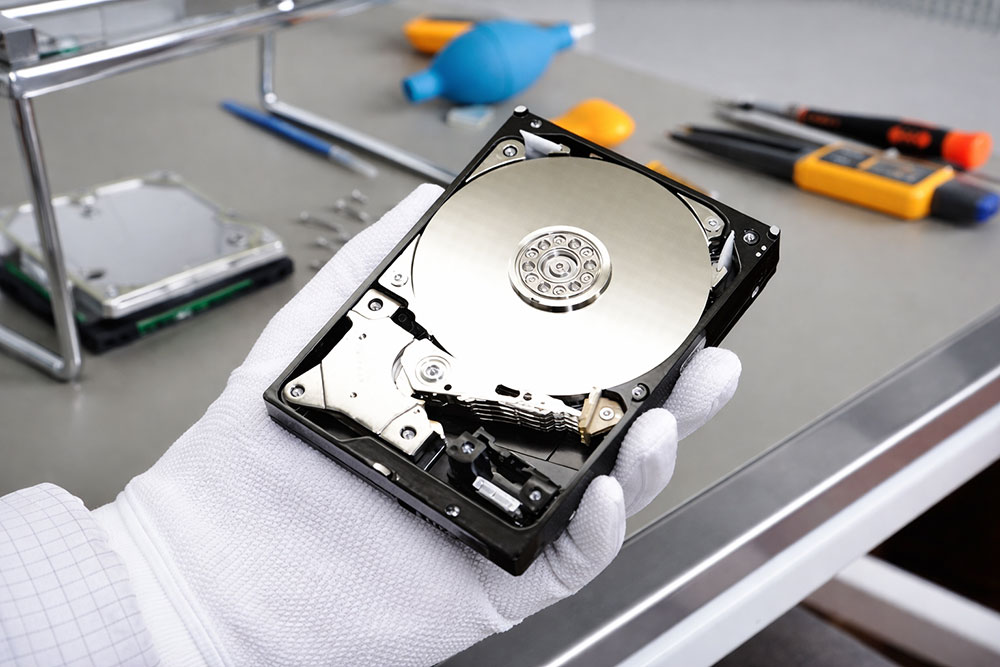
Datenrettung Festplatte im DrData Reinraum Labor

Professionelle Datenrettungsdienste verfügen über das Know-how und die technische Ausstattung, um selbst schwer beschädigte Festplatten noch auszulesen. Doch wie gehen sie vor, und was kostet so etwas?

Ablauf in der Profi-Werkstatt: Zunächst wird eine Analyse durchgeführt. In einem Reinraum werden die Festplatten-Komponenten inspiziert – etwa ob ein Schreib/Lesekopf verbogen oder abgebrochen ist, ob die Plattenoberfläche verkratzt ist, oder ob Elektronik-Bauteile defekt sind. Je nach Befund kommen dann verschiedene Verfahren zum Einsatz:

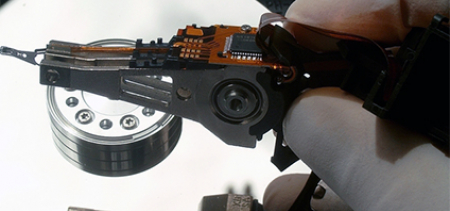
  • Bei defekten Köpfen oder Motoren wird die Platte in der Regel in einer Reinraum-Werkbank geöffnet und die beschädigten Teile werden durch Ersatzteile aus einem kompatiblen Spenderlaufwerk ersetzt​. Das erfordert höchste Präzision – schon die kleinste Berührung oder Verunreinigung kann Daten unwiederbringlich machen. Mit speziellen Werkzeugen (Head-Combs etc.) werden z.B. Kopf-Sätze ausgetauscht.
  • Anschließend wird die Festplatte mit spezialisierten Hardware-Imaging Tools ausgelesen. Firmen nutzen Geräte wie den PC-3000 oder DeepSpar Disk Imager, die sektorweises Klonen ermöglichen und dabei sehr anpassbare Leseverfahren bieten. So können sie z.B. zuerst die leichten Bereiche auslesen und schwierige Sektoren mehrfach mit verschiedenen Timing-Parametern auslesen. Diese Geräte umgehen auch Firmware-Beschränkungen der HDD. Ziel ist es, ein vollständiges Abbild der Daten zu erhalten.
  • Bei zerkratzten Plattern (schweren Headcrashs) stoßen aber auch Profis an Grenzen: Bereiche, die mechanisch zerstört wurden, sind unwiederbringlich verloren. Häufig müssen sie die Platte nach dem ersten Auslese-Versuch „abstreuen“, d.h. gelöste Partikel entfernen, und nochmal auslesen, falls noch was geht. Erfolgsquote: In vielen Fällen können professionelle Labore einen Großteil der Daten retten – aber eben nicht immer alles. Insbesondere Daten, die genau an der beschädigten Stelle lagen, sind verloren​.
  • Elektronik-Reparaturen: Falls nur die Platine defekt ist und die Plattenmechanik intakt, kann der Dienstleister eine Spender-Platine anlernen. Oft müssen jedoch vom alten Board ROM-Daten auf das neue übertragen werden, damit Kalibrierungsdaten erhalten bleiben. Auch Firmware-Probleme (z.B. „Firmware-Bug“ bei bestimmten Seagate-Modellen) können Profis mit ihren Tools beheben.

Kosten: Professionelle Datenrettung ist aufwändig. Je nach Schadensbild bewegen sich die Kosten typischerweise im hohen dreistelligen bis niedrigen vierstelligen Bereich (ca. 500 – 1500 Euro sind gängig, extreme Fälle können teurer sein). Ein Headcrash mit beschädigten Oberflächen gehört zu den schwierigsten und damit teuersten Fällen. Seriöse Anbieter führen meist eine Diagnose durch und unterbreiten dann einen Kostenvoranschlag. Oft gilt die Politik „Keine Daten – keine Kosten“, d.h. es wird nur berechnet, wenn eine nennenswerte Datenmenge gerettet werden konnte.

Woran erkennt man einen seriösen Datenretter? Achten Sie auf folgende Punkte:

  • Transparenz: Klare Informationen zu Preisen (Diagnosekosten vs. Rettungskosten), kein Dumpingpreis-Versprechen („Festpreis 199€“ für alle Fälle ist unseriös).
  • Ausstattung: Verfügt das Unternehmen über einen eigenen Reinraum? Hat es Referenzen großer Kunden? Oft werben solche Dienste mit Bildern ihrer Labors – schauen Sie, ob das glaubwürdig erscheint.
  • Erfahrung: Lange am Markt tätige Firmen mit guter Reputation (Bewertungen, Testimonials) sind vorzuziehen. Misstrauen Sie Anbietern ohne Impressum oder mit kaum Auffindbarkeit außerhalb von Google-Anzeigen.
  • Diagnosebericht: Ein guter Dienst erstellt nach Analyse einen Bericht, welche Teile defekt sind und wie die Erfolgsaussichten stehen.
  • Datenschutz: Da Ihre persönlichen Daten bearbeitet werden, sollte der Anbieter Vertraulichkeit zusichern, idealerweise ISO-Zertifizierungen für Datensicherheit haben.

Lassen Sie sich im Zweifel beraten. Viele Unternehmen bieten kostenlose Hotline-Beratung oder Chat an, um einzuschätzen, ob Ihr Fall ein Kandidat für DIY ist oder nicht. Denken Sie daran: Wenn die Daten wertvoll sind (geschäftlich oder ideell), kann die Investition in eine professionelle Datenrettung günstiger sein als der Verlust der Daten.

Prävention – Festplattenfehler vermeiden

Am besten kommt es gar nicht erst zum Desaster. Mit ein paar präventiven Maßnahmen lässt sich das Risiko von Festplattenproblemen deutlich reduzieren:

  • Backup-Strategie umsetzen: Der wichtigste Rat zur Vorbeugung von Datenverlust ist schlicht: Regelmäßig Backups machen! Kein Speichermedium hält ewig, deshalb planen Sie mindestens ein Backup Ihrer wichtigsten Daten auf einem zweiten Medium ein. Optimal ist die 3-2-1-Regel: 3 Kopien der Daten, auf 2 unterschiedlichen Medien, 1 Kopie extern (außer Haus bzw. in der Cloud). Nutzen Sie externe Festplatten und/oder Cloud-Speicher für Ihre Sicherungen. Automatisieren Sie Backups, z.B. mit Windows Dateiversionsverlauf, macOS Time Machine oder Drittanbieter-Tools. So stellen selbst ein Totalausfall oder Diebstahl keine Katastrophe dar​.
  • S.M.A.R.T.-Überwachung aktivieren: Wie oben erwähnt, überwacht S.M.A.R.T. kontinuierlich die „Gesundheitswerte“ Ihrer HDD. Setzen Sie Monitoring-Tools ein, die Sie warnen, bevor ein ernster Ausfall passiert​. Viele NAS-Systeme und BIOS/UEFI haben integrierte SMART-Warnungen. Am PC können Sie CrystalDiskInfo so einstellen, dass es beim Windows-Start die Status überprüft. Auch kommerzielle Tools wie Hard Disk Sentinel bieten automatisches Monitoring mit E-Mail-Benachrichtigung. Wenn z.B. Reallocation Events auftreten oder eine Temperatur dauerhaft zu hoch ist, erfahren Sie es so zeitnah und können die Festplatte austauschen, bevor sie komplett stirbt.
  • Kühle und saubere Betriebsumgebung: Schützen Sie die Festplatte vor extremen Bedingungen. Hohe Temperaturen beschleunigen den Verschleiß – sorgen Sie für ausreichende Kühlung im PC-Gehäuse (funktionierende Gehäuselüfter, keine Hitzestaus). Vermeiden Sie auch hohe Luftfeuchtigkeit und starke magnetische Felder in der Umgebung. Halten Sie die Hardware sauber: Staub kann die Kühlung beeinträchtigen und bei externen Laufwerken sogar ins Gehäuse gelangen und mechanisch scheuern. Reinigen Sie PC-Innenräume daher gelegentlich vom Staub.
  • Erschütterungen vermeiden: Bewegen Sie eine laufende HDD möglichst nicht. Schon kleine Stöße im Betrieb können einen Headcrash auslösen​. Laptops mit HDD sollten nicht ruckartig versetzt oder geschüttelt werden, wenn die Festplatte aktiv ist. Moderne Notebooks haben teils Beschleunigungssensoren, die im Fall eines Sturzes die Köpfe parken – verlassen Sie sich aber nicht allein darauf. Auch externe Festplatten sind stoßempfindlich: Legen Sie diese beim Betrieb auf eine sichere, vibrationsfreie Unterlage. Transportieren Sie HDDs immer ausgeschaltet und gepolstert.
  • Netzteil und Strom: Überspannungen oder instabile Stromversorgung können Festplattenelektronik zerstören​. Nutzen Sie bei Desktop-PCs ein hochwertiges Netzteil und ggf. eine Überspannungsschutz-Steckdosenleiste. Bei externen HDDs mit eigenem Netzteil achten Sie darauf, dass das richtige Netzteil verwendet wird (falsche Spannung/Polarität kann fatal sein).
  • Regelmäßige Überprüfung: Führen Sie – wie im vorherigen Abschnitt beschrieben – in gewissen Abständen Performance-Tests und Dateisystemüberprüfungen durch. Wenn sich z.B. die durchschnittliche Zugriffszeit deutlich verschlechtert oder vermehrt Lesefehler auftreten, kann das ein Frühindikator sein. Regelmäßige „Gesundheits-Checks“ der Festplatte helfen, Fehler rechtzeitig zu erkennen, bevor sie kritisch werden​.

Trotz aller Vorsicht: Ein Festplattenausfall lässt sich nie 100% ausschließen. Aber mit Backups und Monitoring müssen Sie ihn nicht fürchten – Sie sind darauf vorbereitet. Durch sorgsamen Umgang können Sie die Lebensdauer Ihrer HDD verlängern, typischerweise halten moderne Festplatten etwa 3-5 Jahre oder länger​. Seien Sie aber auch bereit, eine Festplatte rechtzeitig auszumustern, wenn erste Anzeichen von Schwäche auftauchen – eine präventiv ersetzte Festplatte ist immer noch besser als Datenverlust.

FAQ-Bereich

Kann ich eine defekte Festplatte im Gefrierfach retten?

Diese sogenannte „Gefriertruhe-Methode“ geistert zwar durchs Internet, ist aber mit großer Vorsicht zu genießen. Das kurze Kühlen einer Festplatte (in dichtem Plastikbeutel, um Kondenswasser fernzuhalten) kann in sehr seltenen Fällen z.B. einen klemmenden Motor wieder gangbar machen – allerdings meist nur für wenige Minuten Betriebszeit, die man zum Kopieren nutzen müsste. In den meisten Fällen richtet diese Prozedur aber mehr Schaden an als Nutzen. Durch die Temperaturänderung entsteht Kondensation: Feuchtigkeit schlägt sich auf den kalten Platten nieder, und sobald Sie die HDD wieder in Betrieb nehmen, können Köpfe und Elektronik dadurch beschädigt werden. Professionelle Datenretter warnen, dass solche Versuche die Chancen einer späteren Datenwiederherstellung drastisch verschlechtern können. Unsere Empfehlung: Nur im absoluten Notfall und wenn die Daten nicht kritisch sind, könnte man einen solchen Versuch wagen – und selbst dann sollte die Platte vollständig trocken sein (eingeschweißt), und man sollte sie nach dem Herausnehmen nicht wieder auftauen lassen, sondern sofort anschließen und die wichtigsten Daten kopieren. Besser ist es aber, auf bewährte Software-Methoden zu setzen oder direkt professionelle Hilfe zu suchen, anstatt mit dem Gefrierfach-Mythos die Festplatte endgültig zu ruinieren.

Woran erkenne ich, dass meine Festplatte bald ausfallen könnte?

Es gibt meist Vorwarnzeichen, wenn eine HDD Probleme entwickelt. Achten Sie auf folgende Symptome​:

  • Geräusche: Ein klickender, tickender oder schleifender Sound aus der Festplatte ist ein Alarmzeichen für mechanische Defekte. Eine gesunde HDD surrt höchstens leise.
  • Langsamer Zugriff: Wenn Ordner und Dateien plötzlich ewig zum Öffnen brauchen oder der Bootvorgang deutlich langsamer wird, könnte die Platte interne Lesefehler korrigieren müssen (durch mehrfaches Neulesen) – ein Hinweis auf beginnende Bad Sectors.
  • Häufige Fehlermeldungen oder Abstürze: Tauchen beim Kopieren von Dateien CRC-Fehler oder Lesefehler auf? Stürzt der Rechner gelegentlich mit Bluescreen ab, insbesondere bei Festplattenzugriffen? Das kann auf Sektorfehler oder Dateisystemprobleme hindeuten.
  • Verschwindende Dateien/Ordner: Sollten Dateien plötzlich unlesbar sein oder Ordner ohne Grund leer wirken, liegt evtl. eine logische Beschädigung vor. Das ist oft Vorläufer eines größeren Ausfalls.
  • S.M.A.R.T.-Status: Überprüfen Sie regelmäßig die S.M.A.R.T.-Werte (mit den genannten Tools). Attribute wie Reallocated Sectors, Pending Sectors, Calibration Retry Count etc. geben Aufschluss. Wenn CrystalDiskInfo den Zustand mit „Vorsicht“ (gelb) meldet, ist es Zeit, die Daten zu sichern und die Festplatte auszutauschen.

Nicht jeder Festplattencrash kündigt sich deutlich an – manchmal geht eine HDD auch völlig unerwartet kaputt. Daher ist es wichtig, trotz Monitoring immer ein Backup parat zu haben. Aber in vielen Fällen erlauben einem die obigen Warnsignale, frühzeitig zu reagieren. Sobald Sie eines dieser Zeichen beobachten, sichern Sie umgehend Ihre Daten und führen Sie die Diagnoseschritte aus diesem Leitfaden durch. Lieber einmal zu viel reagieren, als einmal zu spät.

Soweit nicht anders angegeben, stammen die verwendeten Bilder aus eigenen bzw. lizenziert erworbenen Quellen. Weitere Bilder wurden aus dem Bereich „kostenlose Fotos“ von Freepik verwendet: freepik.com.

Andere Artikel zum Thema: Datenrettung Festplatte

Defekte Festplatte wird untersucht

Welche Geräusche macht eine defekte Festplatte und warum?

Das Auftreten von Klick- oder Rauschgeräuschen, ungewöhnlichen Vibrationen oder Pfeifen, die zuvor nicht vorhanden waren, sollte beachtet werden. Eine intakte Festplatte ist normalerweise ein leises Gerät, das nur durch sanftes Klicken während des Datenzugriffs oder beim Ein- und Ausschalten des Computers hörbar ist. Wenn jedoch im Laufe der Zeit Klick- oder Rauschgeräusche, Vibrationen oder Pfeifen auftreten, die vorher nicht zu hören waren, könnte dies ein Hinweis auf einen möglichen Defekt der Festplatte sein.

  • Redaktion DrData

Festplatten Headcrash

Kein Zugriff mehr auf die Daten

In diesem Blogbeitrag finden Sie hilfreiche Lösungsansätze für dieses Problem. Wir beleuchten mögliche Ursachen wie beschädigte Dateisysteme, defekte Hardware oder Datenkorruption. Erfahren Sie, wie Sie mit Tools und Techniken den Datenzugriff wiederherstellen können. Unsere Expertentipps führen Sie durch den Prozess der Datenrettung und helfen Ihnen, Ihre wertvollen Informationen zurückzugewinnen.

  • Redaktion DrData

 Schreib-/Lesekopf der Festplatte im Reinraumlabor tauschen

Headcrash - defekte Festplatte selbst reparieren?

Im Internet kursieren zahlreiche Ratschläge, wie man Daten von defekten Festplatten selbst retten oder sogar ein Headcrash selbst reparieren kann. Die Bandbreite der Tipps zur Datenrettung reicht vom Aufschrauben der Festplatte bis hin zum Versuch, sie für einige Stunden ins Gefrierfach zu legen. Wir klären auf.

  • Redaktion DrData